Mostrando entradas con la etiqueta optimus. Mostrar todas las entradas

jueves, 3 de enero de 2013

ROM ICS (4.0.4) Oficial de LG para Optimus 2X (v30) y cómo "rootearla"

Advertencia: Esta ROM es la Europea (hay usuarios que dicen que también funciona en Venezuela), por lo que el baseband que incluye no será válido para muchas otras regiones, y por tanto no tendréis ninguna función de red disponible.

La última versión oficial de LG, aunque podría ser aún mejor (y por supuesto haber llegado antes), he de reconocer que va bastante bien. Esta versión es la V30a, y en esta entrada os contaré cómo instalarla (y rootearla para quien lo desee).
Recordad que también tenéis CyanogenMod 10 disponible, y desde hace unos días vuelve a la carga con los errores corregidos casi al 100%, por lo que pronto veremos una versión estable a la que podéis esperar si no queréis ir probando "nightlies".

Instalación
Antes que nada, haced copia de seguridad de vuestros datos, fotografías, etc. ya que vamos a dejar el teléfono "de fábrica", con la versión 4.0.4 oficial de LG.

Descargar lo siguiente:


Empezamos:
  1. Sacar la batería, y mientras se mantiene pulsado el botón de "volumen menos", conectar el teléfono mediante el cable USB al ordenador. Si da algún error al detectar el móvil, tendréis que instalar los drivers que habéis descargado arriba en "SmarFlash Drivers" y volver a repetirlo. Si los instaláis, es posible que en algunos casos sea necesario reiniciar el ordenador.
  2. Descomprimir smartflash.zip  y ejecutar SmartFlashTool_P990.exe (clic derecho > "ejecutar como Administrador" si estáis en Windows Vista, 7 u 8)
  3. Verificad que en "COM Port" aparece algo. Si está vacío, tenéis los drivers mal instalados.
  4. Descomprimir el archivo de la ROM oficial descargada.
  5. Ir a la pestaña "ROM copy D/L"
  6. En el campo "CP bin" indicar el archivo .fls (LGP990AT-00-V30a-EUR-XXX-NOV-30-2012+0_CP.fls) que será uno de los dos que han aparecido al descomprimir la ROM.
  7. En el campo "AP bin" indicar el archivo .bin (LGP990AT-00-V30a-EUR-XXX-NOV-30-2012+0_CP.bin)
  8. OJO, Comprobar que "Erase CAL", está desactivado y que el modo es "Normal mode"
  9. Darle a Start y PACIENCIA, ya que puede tardar unos 10 minutos, hasta que todo salga verde.
Una vez ha terminado SmartFlash (sed pacientes y aseguraos de que es así!), cerrad la aplicación.


ROM oficial de LG (Android ICS 4.0.4) para LG Optimus 2X


"Rooteando" la ROM oficial

STOP! ¿necesitáis ser root? ¿Seguro? Antes que nada, pensad si lo necesitáis para algo. Si no lo necesitáis ya tenéis lista vuestra ROM.

Si lo necesitáis... seguimos:
  1.  Arrancamos en modo APX: quitar la batería, pulsar volumen más y volumen menos a la vez y conectar el cable USB al ordenador mientras las tenéis pulsadas). Lo tenéis descrito en detalle en el artículo "Resucitar un LG Optimus 2X, apartado Preparando el teléfono"
  2. Descomprimir el archivo de la "Imagen rooteada", llamado "rooted_system+V30A.rar"
  3. En la carpeta descomprimida, ejecutar flash.bat. Si la ventana se cierra rápidamente, el modo APX no está activo o los drivers  no están bien instalados. Si empieza a copiar la imagen veréis números (los bytes que se van copiando) al teléfono, y al terminar se cerrará la ventana automáticamente (tarda 1 o 2 minutos).
  4. Desconectad el teléfono, colocad la batería, arrancad... 
¡Y listo! ¡Ya tenéis la ROM oficial 4.0.4 para LG Optimus 2X (P990) instalada y rooteada!


Referencias: XDA [ROM], XDA [Easy Root], HTCManía [Links SmartFlash]

miércoles, 31 de octubre de 2012

CyanogenMod 10 (Jelly Bean) para LG Optimus 2X disponible

Y tarde, muy tarde, pero... ¡por fin llegó Ice Cream Sandwich y Jelly Bean para el Optimus 2X!

Gracias a que el código del LG Optimus 2X coreano, el modelo SU660 fue liberado, portarlo al P990 era cuestión de días, ya que ambos son exactamente iguales. La única diferencia es que el modelo coreano cuenta con televisión, pero el resto del hardware del terminal es exactamente el mismo. Esto no habría sido posible sin el gran Ricardo Cerqueira y el equipo de CyanogenMod, que ha preparado y optimizado todo para el P990.

Actualizaciones:
(02/11/12): Algunos usuarios reportan que les va genial y otros que tienen problemas con las llamadas (debido casi con total seguridad a un baseband no soportado al 100%), que la pantalla se enciende sola, etc. En este aspecto hay que tener paciencia, que van pocas revisiones de la ROM aún, y hay que darle tiempo para que los desarrolladores de esta ROM vayan ajustando todo y la comunidad vaya haciendo el testing correspondiente.
(03/11/12) La nightly del 3 de noviembre corrige el error de encendido de la pantalla, que hacía que las baterías "volasen", aunque aún sigue consumiendo bastante batería.
(03/01/13) Desde ayer vuelven a salir nightlies que irán corrigiendo los errores pendientes (del brillo, el famoso "call bug"), etc. Hasta hoy probablemente la mejor ROM cocinada fuese DjangoManouche ICS X1.2 basada en el baseband v30. A partir de hoy, seguramente las CM10 volverán a tener bastante protagonismo, así como la ROM oficial de LG para los que no quieran complicaciones.

En cualquier caso, tened en cuenta que son versiones "nightlies", es decir, revisiones que van sacando cada noche, hasta que quede pulida del todo. Una vez sea así, saldrá la versión RC y por último la versión estable. Por tanto, es posible que algunos fallos pueda tener, aunque aún no he topado con ninguno :)
En cualquier caso, aun con estas primeras "nightlies", si la instaláis tendréis un Android Jelly Bean 4.1.2 que renovará totalmente vuestro LG Optimus 2X.

CM10 (JB 4.1.2 corriendo en el LG Optimus 2X)


Instalación de la ROM
Tenemos varias formas de instalar (y actualizar) la ROM.

Antes que nada, lo de siempre:
  1. Si no sois root aún porque tengáis la ROM oficial, hay que rootear el terminal e instalar el recovery.
  2. Haced copia de seguridad de vuestros datos, fotografías, etc!


Opción fácil comprando ROM Manager Premium
Algunos verán como pega esta opción, porque ROM Manager Premium cuesta unos 5€ aproximadamente. La ventaja de tener ROM Manager, es que descargar, instalar y actualizar la ROM es cuestión de un toque al teléfono. Incluso avisa cuando hay una actualización.

Pasos a seguir por esta vía:

  1. Instalar ROM Manager
  2. Comprar ROM Manager Premium
  3. Abrir ROM Manager y darle a Flash ClockworkMod Recovery, para que actualice la versión de vuestro recovery a la última (siempre y cuando no tengáis ya la última)
  4. Darle a Download ROM > CyanogenMod Nightlies > La primera de la lista (que será la más reciente)
  5. Le dais a Download, marcáis Google Apps también.
  6. ROM Manager empezará a descargar la ROM, y en cuanto termine, aparecerán 3 opciones
    1. Backup: para hacer backup de vuestra ROM actual, por si quisieseis volver atrás. En este caso, sinceramente, ni es necesario, porque no encontraréis mejor ROM que esta :). Por tanto, dejadla desmarcada!
    2. Wipe data: borrar los datos de la actual para hacer una instalación limpia (Muy recomendable hacerlo la primera vez que la instaláis la ROM para tener una instalación limpia). En las actualizaciones posteriores, no será necesario marcarla.
    3. Wipe Dalvik caché: Limpia la caché de Dalvik. Dejadla marcada siempre

En cuanto aceptéis, el teléfono se reiniciará, e instalará la ROM automáticamente. Tras la instalación, arrancará y tendréis vuestro LG Optimus 2X ¡¡con un 4.1.2 flamante!!

Una vez instalada, para actualizar entre "nightlies" (normalmente sale una cada "night", de ahí su nombre), ROM Manager notifica que hay una actualización, ofrece descargarla y instalarla encima. En este caso, ya que hicimos el wipe (y si no deberíais) en la primera instalación, sólo basta con tener marcada la casilla de "Wipe dalvik cache", y las Google Apps, para que las flashee siempre encima de la ROM.


Opción "de toda la vida", y no por ello difícil:

  1. Descargar la última versión de la ROM de su web oficial
  2. Descargar la última versión de las Google Apps de la wiki de Cyanogen (última versión aquí, o mirror aquí).
  3. Copiar el archivo de la ROM a la tarjeta SD
  4. Arrancar el recovery y haced un backup de vuestra ROM (por si no os gustase ésta y queráis volver a la anterior, siendo esto aplicable sólo para otras ROMs diferentes de la oficial)
  5. Hacer un "Wipe data" y "Wipe cache" para borrar la ROM actual
  6. Hacer "Wipe battery stats" (menú Advanced): Recomendable al 100% siempre que cambiéis de ROM. Y hasta que no le deis algo de uso al terminal, y se os descargue la batería un par de veces, el móvil no estará "engrasado" y sus estadísticas de batería serán imprecisas.
  7. Flashear el zip de la ROM (Desde "choose zip from sdcard")
  8. Flashear el zip de Google Apps
  9. Reiniciar el terminal

Una vez instalada, para actualizar entre "nightlies", a no ser que haya cambios muy sustanciales en la ROM, sólo tenéis que descargar la ROM, copiarla en la tarjeta y seguir el mismo procedimiento, pero sin hacer un "Wipe data". De esta manera sólo actualizaréis con las mejoras, sin tener que reinstalar todo de nuevo. Es decir, el procedimiento sería:

  1. "Wipe Dalvik caché"
  2. Flashear la ROM
  3. Flashear las "Google Apps (gapps)"

¡A disfrutarla!


miércoles, 8 de agosto de 2012

AtomicMod - ROM "ICS style" para LG Optimus 2X (y crítica personal a LG)

ActualizaciónLG ha publicado el código el SU660, que es el LG Optimus 2X coreano, el cual es exactamente igual con el añadido que tiene televisión. Por tanto, es sólo cuestión de tiempo que la comunidad saque una versión de ICS o incluso JB en breve. Seguid a Ricardo Cerqueira en Google+, que es quien la está poniendo a punto.

Lo ocurrido, y mi crítica personal a LG

(Si queréis saltaros la historia e ir directamente a la ROM, id al siguiente título :P)

Bueno, visto que LG ha abandonado totalmente a los usuarios de la primera gama Optimus (Black, 2X y 3D), dejándolos tirados sin actualización a Ice Cream Sandwich (como ya sabréis, también conocida por ICS - Android 4.0), tras haber prometido varias veces que iban a sacarla... y retrasarla una y otra vez, comunicaron que finalmente NO actualizarían ninguno de los terminales.

Aquí tenéis las pruebas de cómo NO se deben hacer las cosas:

Promesa de LG el 26/12/11:
During the second quarter of 2012 upgrades will begin for the following smartphone models: the LG Optimus LTE, Prada phone by LG 3.0, the LG Optimus 2X, the LG Optimus Sol, the LG my Touch Q and the LG Eclipse. These upgrades will be followed by upgrades for the following smartphone models during the third quarter of 2012: the LG Optimus 3D, the LG Optimus Black, the LG Optimus Big, the LG Optimus Q2 and the LG Optimus EX.
Y hace unos días en su cuenta de Canadá...

(En cualquier caso, tened en cuenta que todo son comentarios de cuentas sociales de LG, a las que JAMÁS volveré a darle nada de credibilidad, y recomiendo que hagáis lo mismo. Quién sabe, igual LG ve tantas críticas y hace algo... cosa que por desgracia dudo y mucho...)

Lo peor de todo esto, es que LG además no ha soltado "prenda", dejando cerrados los terminales, sin haber liberado el código necesario para que al menos la comunidad pudiese sacar estupendas ROMs con ICS.

Hasta ahora las ROMs existentes con ICS puro, y debido a esta "jodienda" por parte de LG, no tienen aceleración gráfica, y no soportan bien todo hardware (de hecho si las instaláis, lo normal es que no funcione la grabación de vídeo, el móvil vaya a veces a tirones, y tampoco funcione el GPS).

Este post en primer lugar, sirve para expresar libremente y relajar mis tensiones contra LG, a los que podéis quejaros en @LG_ES (como ya he hecho yo varias veces), al menos para que liberen el código (y más concretamente lo referente a la capa HAL - Hardware Abstraction Layer) para que al menos la comunidad pueda hacer SU trabajo (el que debería haber hecho LG... por honor, al menos para estos terminales a los que lo habían prometido).

Conclusión personal: No vuelvo a comprar un terminal de LG (y mucho, muchísimo, tendrían que cambiar las cosas para que cambiase de opinión). De ahora en adelante en la medida de mis posibilidades adquiriré terminales "puros", de la gama Nexus (como el Galaxy Nexus, del que no tengo ninguna pega en absoluto, sin aplicaciones de operadoras, ni fabricantes, actualizado siempre y con un rendimiento impecable).

ROM AtomicMod para LG Optimus 2X

Y (pasando ya a la acción) en segundo lugar, y como indica su título, el post sirve para presentaros la ROM que tengo instalada actualmente en el Optimus 2X, y que es la más parecida a ICS que podréis encontrar hasta el momento (sin realmente serlo).

Anteriormente tenía instalada la ROM de CyanogenMod 7.2, que es la más estable y fluida de todas las que he podido probar, sin ningún tipo de dudas (y la que mejor rendimiento saca de la batería, sin "bebérsela" como otras que he probado).

Ésta parece tener buenas críticas, por lo que le estoy dando una oportunidad.

Ventajas:
- Muy fluida
- Estilo ICS muy trabajado, totalmente conseguido. Te crees que estás en una ROM con ICS.
- Totalmente configurable (pantalla de bloqueo, CPU, widgets, etc.)

Inconvenientes:
- No trae gTalk instalado. Solución: descargar el APK e instalarlo. Podéis descargarlo de este enlace.
- Pendiente de ver qué tal se porta la batería, que es lo que más miedo me da después de probar otras ROMs.

Descarga:
- Link oficial
- Mirror (alternativo)

Pasos para la instalación:

  1. Si no sois root aún porque tengáis la ROM oficial, hay que rootear el terminal e instalar el recovery.
  2. Haced copia de seguridad de vuestros datos, fotografías, etc!
  3. Copiad el archivo de la ROM a la tarjeta SD
  4. Arrancad el recovery y haced un backup de vuestra ROM (por si no os gustase esta y queráis volver a la anterior, siendo esto aplicable sólo para otras ROMs diferentes de la oficial)
  5. Haced un "Wipe data" para borrar la ROM actual
  6. Flashead el zip de la ROM (Desde "choose zip from sdcard")


Referencias:
- AtomicMOD [Post oficial]

jueves, 19 de enero de 2012

LG Optimus 2X - Root (versión 2.3)

LG ha actualizado de manera oficial algunos terminales a la versión 2.3, y el método que comenté en su día para rootear el Optimus 2X con la versión 2.2 deja de ser válido con esta actualización.

La forma más sencilla y para todos los públicos, y sin necesidad de reinventar la rueda es el método que un usuario llamado Rusty! se ha currado, preparando un flasheo a nivel bajo del recovery, aprovechando de la ventaja del Optimus 2X de contar con el modo APX (que ya comentamos en el artículo de Resucitar el Optimus 2X).

Algo más liosa que con la 2.2, pero todo es posible. Al lío:

Requisitos
1. Como siempre, por si acaso, guardad primero todo lo que sea importante.
2. Descargar:

3. Descomprimir el NVFlash installer en donde queráis, por ejemplo C:\NV

4. Copiar el archivo de Superuser (SU303.zip) en la tarjeta SD del teléfono (siempre es preferible hacerlo desde SD) o en la memoria interna si por lo que sea no tuvieseis SD.

5. Desactivad el UAC de Windows si estáis en Windows Vista o 7 como se indica en el apartado Requisitos de este artículo.


Preparando el teléfono
1. Apagar el teléfono
2. Quitar la batería
3. Para entrar en modo APX hemos de hacer exactamente lo siguiente: Con la batería quitada, mantener pulsados los botones "volumen más" y "volumen menos" y enchufar el cable USB al ordenador. El ordenador debería detectar un nuevo dispositivo, aunque si intenta instalarlo fallará, ya que aún hemos instalado el driver.
4. Abrir el Administrador de Dispositivos de Windows (En Windows Vista y 7: Botón inicio > Botón derecho sobre Equipo > Administrar > Administrador de dispositivos).
5. En la lista del administrador de dispositivos deberíamos ver un elemento con un nombre similar a "APX device" con un símbolo de error (ya que no encuentra driver para hacerlo funcionar).
6. Hacemos clic derecho en él, y le damos a "Actualizar driver/software". Le decimos que queremos escoger uno manualmente y buscamos donde extrajimos anteriormente el driver (C:\NV\driver). Debería aparecer un archivo cuyo nombre es algo como: "NVIDIA USB boot recovery driver for mobile devices".
7. Aceptamos y debería empezar a instalar el driver. Si aparece alguna advertencia o warning debemos seguir adelante.
8. Si todo ha ido correctamente, Windows nos dirá que el driver se ha instalado de forma satisfactoria.


Flasheando el Recovery
1. Abrir la carpeta C:\NV
2. Ejecutar:

  • Si usáis Windows Vista/7: (clic derecho > ejecutar como administradorflash-recovery.bat. Si  Después, si tenéis tarjeta SD externa tendréis que pulsar el 2, y si no el 1.
  • Si usáis Windows XP: Si tenéis tarjeta SD ejecutad: install_external_xp.bat. Si no, ejecutad install_internal_xp.bat 
3. Debería tardar unos segundos, sed pacientes, y cuando termine, esperad unos segundos más de rigor antes de desconectar el cable USB y volver a meterle la batería.


"Rooteando" desde el recovery
1. Mantener pulsado la tecla "Volumen menos" y pulsar la tecla de encendido SIN SOLTAR AMBAS TECLAS, hasta que aparezca el recovery. Lo mejor es que cuando se encienden los leds de abajo, soltéis la tecla de bloqueo.

2. Desplazarse con las teclas de volumen (aceptando con la tecla de encendido) hasta "Install zip from sdcard > Choose zip from sdcard > SU303.zip" y confirmad.

3. Darle a "Reboot system now"

Para terminar...
1. Tras arrancar, id directamente al Market, e instalad la aplicación BusyBox installer.

2. Ejecutarla, os pedirá permisos de superusuario, dádselos (marcando la casilla para que no vuelva a preguntar por esta aplicación) sin miedo, Aceptad y dadle a Install.

3. Voilà, ya sois ROOT. Como consejos, no olvidéis pasar por:


Y si quiero hacer "Unroot" (no ser root de nuevo)?
Flasheamos este archivo desde el recovery, y listo!


Referencias:
- XDA Developers

miércoles, 14 de diciembre de 2011

RIL, Baseband. Qué son y cómo cambiarlas

Empecemos por los conceptos:
  • Baseband / Radio: Es el software encargado de controlar las funciones de teléfono y el acceso a Internet del móvil. En la mayoría de dispositivos también afecta a la funcionalidad de la cámara. Para cambiarlo es necesario flashear una nueva versión sobre la actual.
  • RIL: Son las iniciales de Radio Layer Interface. Es la capa de abstracción que se encuentra entre el baseband y los servicios de telefonía de Android. Puede instalarse sin necesidad de flashear nada.

Cambiando el Baseband del LG Optimus 2X

Antes que nada, ¿necesito cambiarlo? Pues depende de la versión que tengas, y las ventajas que puedan ofrecerte otras Baseband.

Para ver qué baseband tenéis, id a Ajustes > Acerca del teléfono.

Acerca del teléfono (en mi caso sale con la interfaz tuneada de MIUI, que es la ROM que uso actualmente)

Normalmente, cada Baseband mejora la anterior, excepto en algunas pocas ocasiones en las que (por poner un ejemplo) la nueva pueda consumir un poco más de batería a cambio de ganar más cobertura, lo cual ocurrió con alguna de las anteriores.

Personalmente, tras probar varias, creo que la mejor de todas es la más actualizada (lo cual como digo, suele ser lo normal), que en este caso, a día de hoy, es la versión 1035.21_20110725 (V20l version).

Pasos para cambiar el Baseband
1. Hacer backup de toda nuestra información. Al hacer un cambio de baseband es altamente recomendable flashear de nuevo una ROM, para evitar comportamientos inestables.

ADVERTENCIA: Al flashear con smartflash se borrará absolutamente todo, incluyendo la memoria interna del teléfono. Si tenéis una SD externa, permanecerá intacta, pero recomiendo que si vuestra ROM deposita carpetas en ella como ".android_secure, Android, etc." las eliminéis también., para evitar comportamientos extraños de la ROM que instaléis después.

2. Descargar los archivos siguientes:
- SmartFlash driver
- SmartFlash P990
- Baseband 1035.21_20110725 (V20l version)

3. Descomprimir e instalar el driver.
4. Descomprimir y ejecutar como administrador (clic derecho > ejecutar como Administrador, en Windows Vista y Windows 7) "SmartFlashTool_P990.exe". Dejamos abierta la aplicación.

5. Con el teléfono desconectado, llevar a cabo los siguientes pasos:

  • Apagar el teléfono
  • Quitar la batería
  • Mientras se mantiene pulsada la tecla "Volumen menos" enchufamos el teléfono al ordenador. Si aún no está reconocido vuestro dispositivo, lo detectará e instalará automáticamente.
  • Debería rellenarse el campo "COM Port" de la aplicación SmartFlash automáticamente. Si no se rellena, tened paciencia unos minutos, que detecte vuestro teléfono, y si aun así no se rellena probad desconectar el teléfono y volver a repetir el procedimiento de conectarlo pulsando "Volumen menos".

6. Una vez se rellene el campo "COM Port" automáticamente, id a la pestaña ROM Copy D/L y verificad estos campos (que por defecto deben estar así):
  • Normal mode: Debe estar activado
  • Erase cal: Debe estar desactivado

7. Ahora tenemos que especificar qué baseband queremos flashear. Haced clic en Browse (está al lado de CP Bin) y buscad el archivo del baseband que habéis descargado antes.

8. Haced clic en el botón Start y tened paciencia hasta que el proceso finalice totalmente, sólo tarda un par de minutos.

9. Arrancar en recovery y flashear la ROM que deseéis utilizar. En este post indiqué en su día algunas de las mejores.

10. (Omitir este paso si utilizáis la ROM MIUI por un bug que tiene esta ROM de pérdida de cobertura si actualizáis el RIL. Más info aquí.) Descargar la aplicación GetRIL del Android Market (es necesario tener root para utilizarla). Abrid la aplicación y la aplicación os dirá si vuestro Baseband y RIL coinciden, que es lo ideal. Si no es así, dadle a actualizar y se descargará el RIL correcto para vuestro Baseband. Una vez descargado e instalado (es casi instantáneo) debería salir un mensaje en verde indicando que vuestro Baseband y RIL coinciden.

11. Reiniciad el terminal.

Referencia:

Corrección de algunos errores en la ROM MIUI

He detectado algunos errores en la ROM MIUI, que aunque no demasiado importantes (al menos los dos primeros), no dejan de ser molestos.

Para los dos primeros errores es necesario que seamos root, y tener un explorador de archivos que permita montar el sistema de archivos como lectura/escritura (por defecto está como sólo lectura). Lo ideal y más cómodo es tener Root Explorer, pero si no lo tenéis o no queréis comprarlo, podéis usar ES File Explorer.

Para habilitar permisos de escritura en los archivos de sistema:
- Root Explorer: Darle al botón Mount R/W de la esquina superior derecha.
- ES File Explorer: Entrad en configuración y al final de todo podéis habilitar las dos casillas de Root para modificar archivos del sistema.

Importantísimo: Acordáos de volver a desactivar estas opciones tanto en uno como en otro caso, para evitar modificar archivos importantes del sistema por error (que en caso de hacerlo, en el peor de los casos tendríais que reflashear la ROM encima).

Error 1: No funciona Youtube
(Actualización: Solucionado en la versión 1.12.16 de MIUI.es)

Para hacerlo funcionar, una vez habilitados los permisos de escritura, tenemos que editar el archivo /system/build.prop y añadir al final de todo la siguiente línea:
ro.build.lge.version.release=LGP990-V20l

(por si hay dudas, el último carácter es una "ele" minúscula)

Y reiniciar el teléfono.

Este problema está presente en todas las últimas versiones de la ROM. Y está probado con las últimas versiones, incluida la más actual a fecha de hoy (MIUI Optimus 2X v1.12.9).

Error 2: El GPS tarda en fijar la posición
(ActualizaciónSolucionado en la versión 1.12.16 de MIUI.es)


Básicamente esto ocurre porque no es capaz de conectarse a los servidores correspondientes y por tanto es como si no tuviésemos A-GPS. De esta forma se comporta lento como los antiguos GPSs, al no poder descargar la posición exacta de los satélites.

La solución es, una vez habilitados los permisos de escritura, descargar el archivo gps.conf y sustituir el archivo existente en nuestro teléfono ubicado en la ruta /etc/gps.conf.

Error 3: Pérdida de cobertura
Parece ser que en algunos casos, la cobertura se pierde, y si entramos en las opciones vemos que el modo Avión está habilitado (aunque no salga el avión arriba). En este caso la única solución parece ser reiniciar el teléfono, ya que no hay forma de recuperarla.

He comprobado, aunque igual es simple casualidad, que desde que he activado la "Itinerancia de datos" no me ha vuelto a ocurrir. Si me ocurre desde que posteo esto, lo actualizaré. Vuelve a ocurrir aunque actives la itinerancia, por lo que si no la necesitáis, por precaución si viajáis al extranjero, desactivadla otra vez.

Solucionado: Comprobado, en 2 terminales con el Baseband 1035.21_20110725, y la última versión de MIUI si tras flashear la ROM, no actualizas el RIL a su versión "correcta", este problema desaparece. Básicamente parece que es un problema debido a que "oficialmente" la ROM MIUI para Optimus 2X no contempla la existencia del Baseband más actualizado.
Por tanto, no actualicéis el RIL aunque GetRIL os diga que es incorrecto.

Intentaré comentar estos fixes en los foros "oficiales" de MIUI.es, a ver si los incluyen en próximas versiones.

martes, 13 de diciembre de 2011

¿Qué es una ROM? ¿Cómo cambiar la ROM al Optimus 2X?

(Actualizado 13/12/2011)

Antes que nada... ¿qué es una ROM?
ROM viene del acrónimo inglés "Read Only Memory", y se refiere a las memorias de "sólo lectura"  que contienen ordenadores y demás dispositivos electrónicos, y en nuestro caso particular, un teléfono.

La pregunta del millón: Si es memoria de sólo lectura... ¿por qué hablamos de modificarla? El nombre de "memoria de sólo lectura" lo reciben desde sus inicios, en los que sólo podían escribirse una vez (generalmente antes de salir de fábrica). Desde hace unos años, estas memorias pueden volver a modificarse sin problema, utilizando herramientas que nos permitan hacerlo, y al proceso de escribir en una de estas memorias es lo que llamamos "flashear".

Tras la pequeña reseña teórica, una de las grandes ventajas de un móvil Android, es que ya es altamente personalizable según nos llega a nuestras manos. Pero para los más enredas, para los que aún necesitan llegar más allá probando nuevas personalizaciones, mejoras y optimizaciones; para esto y mucho más, existen lo que conocemos como ROMs.

Realmente el nombre que deben recibir es "Custom ROMs" (o ROMs personalizadas), ya que al fin y al cabo son ROMs creadas por comunidades de usuarios en lugar del propio fabricante.
En la ROM está el sistema operativo, Android en nuestro caso, y al estar creadas por la comunidad, se tiende a eliminar (o no incluir) todo lo innecesario que meten los fabricantes (aplicaciones Vodafone y LG en mi caso), optimizar el rendimiento del teléfono, desbloquear funciones capadas por los fabricantes, y ante todo, disponer de un Android más puro (más como nace de Google), sin más intermediarios que los propios "cocineros" de la ROM. Además de todo esto, cada cocinero, y al igual que ocurre en la cocina, modifica partes de la "receta", personalizando el sistema y haciéndolo más atractivo para los usuarios.

Y por fin, entrando ya en materia, paso a detallar algunas de las ROMs más destacadas para este gran terminal, las cuales he podido probar personalmente. Comento ventajas y desventajas muy básicas de cada una. Si alguien tiene una duda concreta y puedo solucionársela lo haré encantado.

CyanogenMod 7.1 (CM7.1)
Cyanogen quizás sea el cocinero de ROMs para Android más conocido, y su CyanogenMod junto con la enorme comunidad que hay detrás, está extendida a prácticamente todos los dispositivos Android (y algunos que no son Android) que existen.

En el Optimus 2X empecé probando la versión RC1, que salío hace unas semanas, y tras eso me lancé a probar las Nightlies (las versiones que van sacando cada noche) en las que seguían añadiendo funcionalidades y corrigiendo pequeños errores.

Ventajas:
- Android 2.3.5
- Muy estable
- Personalizable
- En constante desarrollo (actualmente están desarrollando CM9 con Ice Cream Sandwich - Android 4.0)

Desventajas:
- Pequeños cortes al reproducir video por HDMI en una pantalla externa (al menos hasta la última nightly que he probado)
- No funciona la radio FM (aunque yo personalmente no la uso).

SuperOSR V2
Es un proyecto del Superte@m, un grupo al que le tengo bastante cariño, y cuyas ROMs para mi antiguo HTC Magic, fueron (y son) las que más tiempo han estado instaladas en él (SuperFroyo, SuperBler, SuperAOSP...). Será la próxima ROM que instale en mi móvil.

Ventajas:
- Kernel propio
- Android 2.3.5
- Muy optimizada

Desventajas:
- No funciona la radio FM


Modaco FR19
Esta ROM básicamente es la ROM de LG muy optimizada y en la que se corrigen algunos de los fallos que traía de serie.

Ventajas:
- Es la ROM oficial de LG corregida y mejorada en rendimiento.

Desventajas:
- Android 2.2.2 (ROM de LG)


MIUI
Mi ROM actual desde hace aproximadamente un par de semanas. Y he de decir que estoy encantado con ella.

Ventajas:
- Kernel CyanogenMod
- Totalmente personalizada y personalizable, desde el laucher hasta el locskcreen, bootscreen...
- Repositorio local y online de temas aplicables con un clic

Desventajas:
- Oficialmente sólo disponible en chino e inglés para Optimus 2X. Ya está en castellano
- Pequeños cortes reproduciendo vídeos por HDMI
- No funciona la radio FM
- Algunos errores pendientes (aquí se explica cómo solucionarlos)

¿Cómo instalar cualquiera de estas ROMs?

Generalmente, el procedimiento es similar para todas estas ROMs.

Paso 1. Descargar los archivos de la ROM que queremos:
CM 7.1
Última nightly que he probado (gran ROM, muy estable). (Link oficial)
- Google Apps (en CM se instalan por separado). (Link oficial)

Fuente: CyanogenMod for Optimus 2X

Modaco FR19
Ojo, para esta ROM es imprescindible actualizar el Baseband a la última versión (aquí se indica cómo hacerlo).
- Post oficial

MIUI
- MIUI en castellano
MIUI en inglés

Siempre encontraréis la última versión para vuestro terminal en este mismo enlace

SuperOSR V2
- Desde Movilzona (donde se da soporte a esta ROM por parte de sus geniales cocineros).

Antes que nada, hay que copiar el/los archivo/s de la ROM elegida en la raíz de la tarjeta microSD (sí, hace falta tarjeta microSD, y no en la memoria interna)

Paso 2:
1. Rootear
2. Instalar recovery
3. Entrar en recovery (si no sabes cómo moverte por el recovery, mira aqui)
4. Realizar un backup (por si tenemos que volver a la ROM anterior), siempre antes de cambiar de ROM.
5. Seleccionar Wipe data/factory reset (esto borrará todos los datos del teléfono, asegúrate de haber hecho antes un backup!)
6. Seleccionar Wipe cache partition
7. Install zip from SD card y Choose zip from sdcard.
8. Seleccionamos el archivo de la ROM deseada (sólo el de la ROM que queremos obviamente):
- CM 7.1: En este caso tenemos que instalar los dos que hemos descargado. Primero la ROM, y después las Google Apps repitiendo el mismo proceso (choose zip from sdcard...)
- MIUI: El zip de la versión descargada, cuyo nombre suele ser miuiandroid_Optimus2x-X.X.XX.zip.
- SuperOSR: El archivo SuperOSR-ST@-p990-X.X.X.zip
- ModacoFR19: El archivo previamente descargado Fr19-vanilla-update-modacocustomrom-2x-kitchen-unsigned.zip

9. Damos a OK y "empezará la fiesta".
10. Tras unos instantes la ROM estará instalada en nuestro teléfono. Basta con dar a ++++Go Back++++ y Reboot system y arrancaremos con ella.

El primer arranque tras instalar una nueva ROM siempre tarda algo más, pero ya veréis que en los siguientes no es así.

Tras instalar una nueva ROM, y dependiendo de cuál sea, es fácil que los primeros días consuma la batería más rápido, ya que digamos que está "asentándose en su nuevo hogar" y también que solemos enredar más con ella.

Recomiendo darle un poco de uso, instalar algunas aplicaciones, y reiniciarla de nuevo. He comprobado que algunas de las ROMs realizan algunos pre-ajustes en el segundo reinicio (como me ha ocurrido con alguna versión de MIUI). Además, con eso ya veréis que por ejemplo MIUI, SuperOSR y CM7.1 arrancan a la velocidad del rayo después del segundo reinicio.

sábado, 9 de julio de 2011

Resucitar un LG Optimus 2X

Son muchas las ocasiones en las que nos ponemos a enredar con nuestros smartphones y nos pasamos de "enredas", o hay un corte de luz en mal momento, o cualquier otro acontecimiento aleatorio extraño...

Es normal que a veces la liemos, es lo que tiene "enredar", pero lo más importante es no perder la calma y descubrir cómo solucionarlo.

En el caso de la gran mayoría de smartphones, hay un punto donde es imposible resucitarlo, y es lo que llamamos un Full Brick, que en español vendría siendo la expresión "te has quedado con un ladrillo/pisapapeles".
El LG Optimus 2X tiene una gran ventaja al respecto, y es que, a no ser que haya algún daño hardware por alguna caída o defecto de fabricación, si el fallo lo hemos producido intentando rootearlo o hacerle cualquier "perrería", es posible despertarlo en prácticamente cualquier situación de Brick.

En primer lugar tenemos que saber que el LG Optimus 2X, al tener un "corazón" NVIDIA, cuenta con un modo de restauración adicional con la que la gran NVIDIA dota a sus dispositivos. Este modo se denomina modo APX y nos permitirá acceder y escribir directamente en la ROM del dispositivo, a muy bajo nivel.

Empezamos:

Requisitos
- Ordenador con Windows. Si nuestro Windows es Vista o 7, para utilizar NVflash tendremos que deshabilitar el control de cuentas de Windows (UAC), ya que si no no podremos flashear a nivel bajo.
Para desactivar el UAC, hay que ir a Panel de control > Cuentas de usuario > Cambiar control de cuentas de usuario > Desplazar el control a la parte inferior (Nunca notificar).
Tras hacer cualquier cambio en el UAC, hay que reiniciar obligatoriamente.

Preparando el software
1. Descargamos NVflash y la ROM original de LG (stock ROM) versión 10b de aquí (o aquí si el anterior falla) y extraemos su contenido. Por ejemplo en C:\nvflash
(Actualización: Podemos encontrar las ROMs más actualizadas en este enlace de XDA. Por ejemplo, aquí están las de Vodafone Spain. Las mejoras introducidas básicamente son que corrige más errores y mejora aspectos de fluidez. También mete las aplicaciones de Vodafone, que bueno, ya sabemos cómo quitarlas)
2. Descargar el driver del recovery de arranque de NVidia (modo APX) de aquí (o aquí) y extraemos su contenido en otro directorio. Por ejemplo en C:\apxdriver

Preparando el teléfono
1. Apagar el teléfono
2. Quitar la batería
3. Para entrar en modo APX hemos de hacer exactamente lo siguiente: Con la batería quitada, mantener pulsados los botones "volumen más" y "volumen menos" y enchufar el cable USB al ordenador. El ordenador debería detectar un nuevo dispositivo, aunque si intenta instalarlo fallará, ya que aún hemos instalado el driver.
4. Abrir el Administrador de Dispositivos de Windows (En Windows Vista y 7: Botón inicio > Botón derecho sobre Equipo > Administrar > Administrador de dispositivos).
5. En la lista del administrador de dispositivos deberíamos ver un elemento con un nombre similar a "APX device" con un símbolo de error (ya que no encuentra driver para hacerlo funcionar).
6. Hacemos clic derecho en él, y le damos a "Actualizar driver/software". Le decimos que queremos escoger uno manualmente y buscamos donde extrajimos anteriormente el driver (C:\apxdriver). Debería aparecer un archivo cuyo nombre es algo como: "NVIDIA USB boot recovery driver for mobile devices".
7. Aceptamos y debería empezar a instalar el driver. Si aparece alguna advertencia o warning debemos seguir adelante.
8. Si todo ha ido correctamente, Windows nos dirá que el driver se ha instalado de forma satisfactoria.

Flasheando la ROM
En este momento tenemos el teléfono en modo APX y con el driver instalado, por lo que podemos seguir adelante:
1. Accedemos a la carpeta donde descomprimimos el NVflash y la ROM (C:\nvflash) y ejecutamos flash.bat.
2. Cuando termine el proceso, desconectamos el teléfono del ordenador, le ponemos la batería y lo arrancamos. Tras unos instantes deberíamos tener el teléfono tal y como llegó la primera vez que lo recibimos.

Referencias:
NVflash stock ROM [MoDaCo]
NVflash Setup instructions [MoDaCo]
- ROMs oficiales (XDA)

lunes, 20 de junio de 2011

Eliminando aplicaciones de serie en el LG Optimus 2X

Bueno, tras un tiempo con la ROM oficial, hay ciertas aplicaciones basura innecesarias que debemos podemos eliminar, dado que, en su mayoría, no sirven para nada.

A continuación os mostraré un pequeño tutorial de cómo hacerlo, qué aplicaciones podemos borrar y por qué borrarlas (en mi humilde opinión). Ya cada cual es libre de eliminar las que no utilice/necesite.

  1. En primer lugar, lo más recomendable es, como comentamos en la entrad del blog anterior, hacer un backup, por si eliminamos algo que no deberíamos por error.
  2. Rootear el teléfono
  3. Hay varias formas de eliminar aplicaciones. En este caso, y aprovechando para presentar una aplicación bien consolidada en el Android Market, utilizaremos Titanium Backup. Por tanto, instalamos la aplicación. Pueden activarse funciones adicionales comprando Titanium Backup PRO (es necesario tener instalada la anterior), cosa que aconsejo totalmente si enredáis bastante, y ahora veréis por qué.
  4. El proceso es el mismo para todas las aplicaciones que no deseemos tener:
    1. Abrir Titanium Backup (en el primer uso de la aplicación solicitará permiso de Root, el cuál concederemos y marcaremos la casilla "Recordar"). Podremos ver que la interfaz es muy simple.
    2. Seleccionamos la opción "Copiar/Restaurar" para ver la lista de aplicaciones instaladas en el teléfono.
    3. Seleccionamos la aplicación de la lista que deseamos eliminar. Yo he eliminado sin problemas:
      1. Vodafone 2.2.2: evitamos el mensaje ¿Cómo estás? de la SIM cuando hacen "barridos de red"
      2. SNS 1.0: Twitter, Facebook y MySpace de LG... son malísimos, y mantiene un servicio que consume bastante batería. Siempre es preferible utilizar otros clientes.
      3. F-Secure Mobile Security: Responsable de la mayoría de FC esporádicos que ocurren. Recomendable quitarlo. Si queremos uno equivalente, y más potente, utilizar Lookout.
      4. Consejos iniciales
      5. Club 2020
      6. App Advisor
      7. Gol T
    4. Hacemos clic en congelar (sólo versión PRO), que es lo más recomendado especialmente si vamos a modificar una aplicación marcada en rojo (del sistema); o bien darle a desinstalar (sólo si estamos seguros 100%).
    5. Reiniciamos
Titanium backup - Pantalla principal (izquierda) y menú de una aplicación (derecha)

Cómo realizar un backup desde el recovery

Antes de hacer cualquier cosa que implique riesgo, o simplemente para guardar una copia exacta de nuestro sistema en un momento dado, es recomendable hacer un backup completo del sistema.
En cualquiera de los casos, pensad que este proceso es altamente recomendable realizarlo, ya que puede evitarnos más de un susto.

Para ello basta con seguir estos pasos:

  1. Meter una microSD en el teléfono: Es imprescindible para hacer backups, instalar otras ROMs, etc. ya que son operaciones que no pueden hacerse en la memoria interna del teléfono.
  2. Rootear el teléfono
  3. Instalar ClockworkMod recovery
  4. Arrancar en recovery (aquí indicábamos también cómo hacerlo y cómo desplazarse por el recovery)
  5. Entrar en la opción Backup and Restore
  6. Seleccionar Backup. Tras unos segundos, tendremos una copia exacta de nuestro sistema en nuestra tarjeta SD.


Más adelante, si quisiésemos restaurar nuestro teléfono por algún cambio que no podamos deshacer, repetiríamos el proceso anterior, pero escogiendo la opción Restore en lugar de Backup y eligiendo el backup que queremos restaurar (pueden guardarse varios backups, siempre y cuando quepan en la tarjeta microSD).

miércoles, 15 de junio de 2011

Hard Reset en Optimus 2X mejora la duración de la batería

En principio pensé que esto no era algo lógico, pero tras verlo en tres LG Optimus 2X más, además del mío propio, empiezo a ver que sí es así... Lo detallo a continuación.

Básicamente, cuando recibes el teléfono con su ROM oficial de LG, a gran cantidad de usuarios la batería les dura menos de un día, o un día como mucho, sin prácticamente utilizar el teléfono. Todo esto lógicamente sin contar las aplicaciones que luego instaléis y que puedan quedar residentes consumiendo memoria.

La cuestión es que cuando haces un hard reset (reseteo de fábrica) la batería empieza a durar lo que es lógico para una batería de 1500mAh. En mi caso, viene durando un día y medio, dándole bastante uso, con la conexión 3G activada todo el tiempo.

La pregunta es: ¿por qué leches ocurre esto? Varias teorías "conpiranoicas":

  • Vodafone hace algo en el teléfono antes de entregárnoslo, que desaparece con el reset de fábrica (que lo deja como salió de LG).
  • El sistema tal y como viene preinstalado en masa tiene algún ajuste que produce ciertas comprobaciones internas innecesarias, y que al restaurarlo de fábrica desaparecen.
  • Algún proceso interno oculto (al menos en "Servicios en ejecución" no hay diferencia, ya lo he comprobado con dos teléfonos antes y después del reset) que está ejecutándose y consume batería...
  • WTF?


Para hacerle el hard reset sólo hay que seguir estos pasos:
NOTA: Tened en cuenta que esto borrará todos vuestros datos del teléfono, dejándolo tal y como vino de fábrica.
  1. Entrar en Ajustes > Privacidad
  2. Darle a Rest. datos de fábrica


jueves, 9 de junio de 2011

LG Optimus 2X - Instalando un Recovery

Como lo prometido es deuda, en este post veremos cómo instalar un recovery en el LG Optimus 2X.

Antes de nada, contestar un par de preguntas para los nuevos androides:

¿Qué es un recovery?
Definiéndolo brevemente, podríamos decir que un recovery es la herramienta que nos permite restaurar nuestro teléfono en caso de que el software esté dañado.

¿Qué me ofrecen los recovery no oficiales como el de ClockworkMod?
Una serie de ventajas:

  • Sistema de backup/restauración infalible: Podemos hacer copias de seguridad completas del sistema, y restaurarlas exactamente igual que estaban en el momento que se hicieron. Es posible que también veáis referencias a este concepto como nandroid, cuyo nombre que proviene de cómo funciona este backup: hace una copia exacta de la memoria NAND. Dedicaré el próximo post a este punto, dada su importancia.
  • Formateo y particionamiento de la tarjeta SD: Tenemos la opción de crear diferentes particiones en nuestra tarjeta SD y formatearlas. Esta es una opción que por ejemplo utilizan algunas ROM para ampliar el espacio del teléfono utilizando parte de la SD como si fuese memoria interna, utilizar una partición swap para ganar "memoria RAM virtual", etc.
  • Limpieza (Wipe): Tenemos la opción de borrar los datos del teléfono. Existe la opción de borrar sólo la caché de las aplicaciones, hacer un reseteo de fábrica borrando todos nuestros datos, etc.
  • Sistema de flasheo: Tenemos la opción de flashear/instalar las aplicaciones que deseemos desde el recovery, siempre y cuando vengan preparadas para instalarse desde el mismo. Pero lo más importante de esta función, es el poder cambiar el sistema por completo, flasheando una ROM nueva.
  • Sistema de recuperación: En caso de tener algún problema con nuestro teléfono, utilizando las opciones de backup o flasheo del recovery, podremos restaurar/reinstalar nuestro teléfono.


Instalando un recovery en el LG Optimus 2X
En el caso del LG Optimus 2X lo tenemos fácil. Hay que llevar a cabo los siguientes pasos:

Opción recomendada (coste 1.15€)

  1. Rootear el teléfono
  2. Comprar la aplicación LG Optimus 2X Recovery Flash / Boot en el Android Market.
  3. Ejecutar la aplicación.


Otra opción (gratuita)
  1. Rootear el teléfono
  2. Instalar la aplicación ROM Manager desde el Android Market.
  3. Abrir la aplicación
  4. Darle a la opción Flashear ClockworkMod Recovery y seleccionar el terminal (LG Optimus 2X).
  5. ROM Manager descargará el recovery, lo instalará automáticamente y confirmará que la instalación se ha realizado con éxito.
  6. Reiniciamos el teléfono (es normal que tarde un poco más en el arranque tras la instalación).
    ROM Manager


¿Cómo entramos en modo recovery?
Tenemos dos opciones:
  1. Si tenemos el teléfono encendido: utilizar la opción "Reiniciar en Recovery" que podemos encontrar en ROM Manager, y que también puede verse en la imagen anterior.
  2. Si tenemos el teléfono apagado: mantener pulsado la tecla "Volumen menos" y pulsar la tecla de encendido SIN SOLTAR AMBAS TECLAS, hasta que aparezca el recovery o se enciendan los led capacitivos.

¿Cómo me muevo por el recovery?
Para desplazarse en modo recovery, hay que utilizar las teclas de volumen como cursores, y para aceptar utilizar el botón de bloqueo.

miércoles, 8 de junio de 2011

LG Optimus 2X - Root (versión 2.2)

(Actualizado 14/12/2011)

Tras llevar un tiempo prudencial (un par de meses) con esta maravilla de teléfono, he esperado para "rootearlo" todo lo que he podido. En este tiempo he podido observar en detalle las "joyas" (nótense las comillas) que meten tanto compañías telefónicas como las propias marcas.


Una gran ventaja del LG Optimus 2X es que su bootloader está desbloqueado, haciendo muy fácil el proceso de root, y por supuesto reduciendo riesgos de quedarnos con un pisapapeles. Aun así, siempre es importante que tengáis cuidado.


Antes que nada, y como se suele decir en estos casos, tened presente dos cosas:

  1. No me responsabilizo del daño que podáis hacerle a vuestro terminal. En cualquier caso, si algo raro os pasase en el proceso, podéis comentármelo, por si puedo ser de ayuda.
  2. Recordad que es importante guardar toda la información local al teléfono y que pueda ser importante (registros de llamadas, SMSs, notas, etc.)


"Rooteando"...
Personalmente soy de la opinión de que si voy a hacer algo, me gusta saber qué estoy haciendo, así que en lugar de utilizar métodos más sencillos como SuperOneClick para rootear, vamos a hacerlo desde el terminal, por el método que utiliza la gente de CyanogenMod:

ADVERTENCIA: el método de este artículo sólo es válido para la versión 2.2 oficial de LG.
ACTUALIZADO: Si tenéis la versión 2.3 podéis hacerlo de esta otra forma.

1. Descargad estos tres archivos:

2. Descomprimid los archivos en la ruta donde tengáis el SDK, dentro de la carpeta tools (donde tengáis el archivo adb.exe, que es el que nos interesa).


3. Instalad el driver del teléfono si no lo habéis hecho ya. Podéis descargarlo de este enlace.

4. Conectad el teléfono al PC


5. Abrid un terminal  en vuestro ordenador (Por ejemplo desde: Inicio > Ejecutar > cmd) y moveros hasta la ruta donde tengáis instalado vuestro SDK. Desde ahí hay que ejecutar los siguientes comandos
  1. adb push busybox /data/local/
  2. adb push psneuter /data/local/
  3. adb push su /data/local/
  4. adb shell chmod 777 /data/local/busybox
  5. adb shell chmod 777 /data/local/psneuter
  6. adb shell
  7. /data/local/psneuter
  8. adb shell
  9. mount -o remount,rw -t ext3 /dev/block/mmcblk0p25 /system
  10. mkdir /system/xbin
  11. /data/local/busybox cp /data/local/su /system/xbin/su
  12. chown 0:0 /system/xbin/su
  13. chmod 6755 /system/xbin/su
  14. ln -s /system/xbin/su /system/bin/su
  15. exit
  16. adb push Superuser.apk /system/app/Superuser.apk

6. Reiniciad el teléfono y tendréis privilegios de usuario root.

Siguiente paso... cómo instalar un "Recovery" para facilitarnos la vida a la hora de hacer por ejemplo un backup de todo el sistema y poder además instalar otras ROMs.


Referencias:
CyanogenMod Wiki

viernes, 15 de abril de 2011

Captura de pantalla en LG Optimus 2X

Una pega de algunos teléfonos Android es que no podían hacer capturas de pantalla sin rootearlo o al menos conectarlo al ordenador y sacarla utilizando las herramientas del SDK.

En el caso del LG Optimus 2X (al igual que ocurría también en el Samsung Galaxy S) es mucho más sencillo.

Simplemente basta con mantener pulsada la tecla Home (la casa) mientras pulsamos y soltamos la tecla de bloqueo (que también se utiliza para encender o apagar el teléfono).

Esto a los usuarios de iOS les sonará, porque es exactamente como se hacen también las capturas en el iPhone/iPad/iPod Touch.

Captura de pantalla

LG Optimus 2X de Vodafone - Modo 2G

Más adelante posiblemente haré una review de esta maravilla de teléfono, que desde ayer tengo en mis manos. En esta ocasión simplemente voy a hablar de algo que para mi era un problemilla, y de cuáles son las posibles soluciones.

Todo en el teléfono es perfecto, salvo una característica, que a algunos (como es mi caso) nos fastidia bastante no disponer de ella. Estoy hablando del modo 2G, que en los nuevos teléfonos viene como GSM Only.

Hoy día, con los smartphones, el consumo de batería ya no es lo que era, nos gusta tener nuestro móvil conectado a internet, ya sea para que puedan chatear con nosotros con gTalk, WhatsApp, etc. y/o para recibir las notificaciones de correo electrónico.

Normalmente uno no se da cuenta de estas cosas, hasta que se pone a rebuscar por las opciones del teléfono para cambiar y optimizar todo (de hecho los menos enredas ni siquiera llegarán a dar con esta opción o ni saben que pueden hacerlo), de forma que consigamos el objetivo de que la batería nos dure lo máximo posible sin prescindir de funcionalidades del teléfono.

Vamos al lío (aconsejo leer el artículo entero antes de hacer nada en vuestros teléfonos).

Problema: Los últimos smartphones de Vodafone (como el Samsung Galaxy S y el LG Optimus 2X) no ofrecen modo 2G (GSM Only), siendo las únicas opciones posibles:
  1. GSM/WCDMA (modo automático)
  2. Sólo WCDMA
Solución: No hay. Bueno, al menos no hay lo que sería una solución normal.

¿Qué podemos hacer entonces? Dos cosas:

Tipos de redes
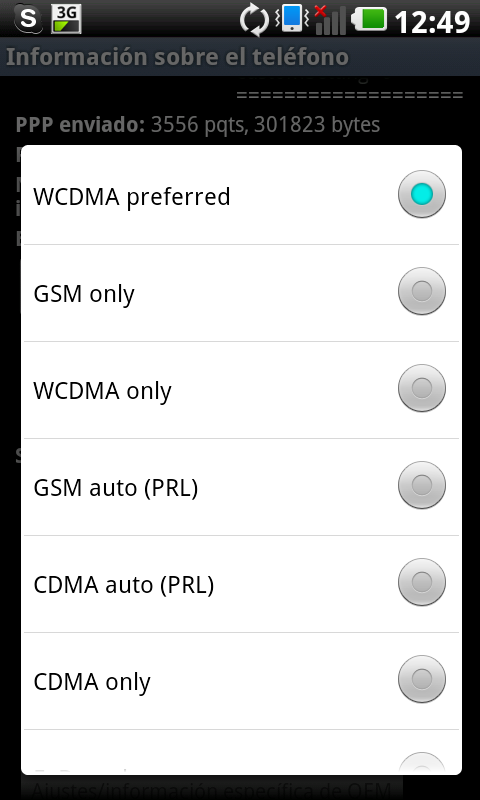
1. Entrar en el menú técnico del teléfono pulsando *#*#4636#*#* y en "Información sobre el teléfono" cambiar la opción "Establecer tipo de red preferido" por GSM Only.

Esto funciona estupendamente, excepto que la próxima vez que intentemos entrar en el menú de "Ajustes > Conexiones inalámbricas > Redes móviles" nos va a salir un maravilloso FC (Forzar cierre) del proceso com.android.phone. Para que no os vuelva a dar el error, tendréis que hacer un Reset (en este artículo se indica cómo hacerlo).

Esto para muchos será una solución a medias, ya que si queremos volver a cambiar a otro tipo de red, hemos de entrar en el menú técnico y volver a hacerlo desde ahí...

En cambio para otros puede ser una solución válida, ya que probablemente no entren nunca en ese menú, y si por lo que sea necesitan cambiarlo de nuevo, puedan hacerlo desde el menú técnico.


FC al entrar en Redes móviles
tras usar la primera opción
2. La segunda opción es la que ya muchos conocemos, y es cambiar la ROM del teléfono por otra que contemple todas las opciones, pero que por ejemplo en mi caso esperaré al menos unos días... ya que el teléfono no tiene ni un día, y está bien conocer otras ROMs, aunque sean las oficiales :)

Más adelante dedicaré un artículo a cómo "meterle mano" a esta bestia parda de teléfono, que en este caso es muuuy sencillo, ya que los de LG son listos y no capan los teléfonos.

Si queréis más detalles de este smartphone, podéis echar un ojo a la review que la gente de El Androide Libre ha preparado y que tenéis en este enlace.

Concluyendo: la opción existe, incluso con la ROM oficial como hemos visto, pero Vodafone ha querido caparla, igual que ocurre con los Samsung Galaxy S (que en los de Movistar sí que sale GSM Only). ¿Lo habrán hecho con la intención de que gastemos más en tráfico de datos? (con el planteamiento: como me va rápido, no hace falta poner la Wi-Fi...)

De cualquiera de las formas, sea quien sea el culpable, es un grave error no incluir esa opción. Yo siempre digo que al usuario hay que darle todas las opciones, y ya que él elija (razón por la cual también me gusta más Android que iOS). Y yo elijo que la batería me dure más y cuando quiera navegar rápido ya me conecto a la Wi-Fi o tiro de 3G.

Conectado en modo 2G (GSM Only)